
Naujienos
Negirdėti „iPhone 12“ triukai: nuo kūdikio verksmo atpažinimo iki realistiško akių kontakto vaizdo skambučiuose
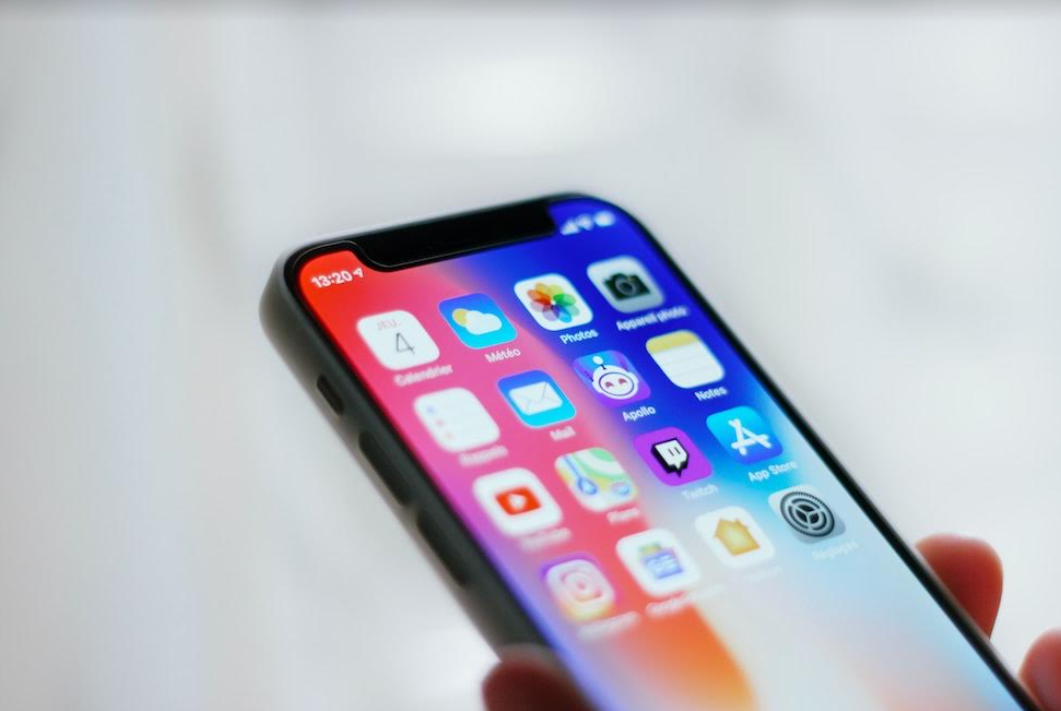
„iPhone 12“ serijos telefonai turi daugybę gyvenimą
palengvinančių funkcijų, kurių jų savininkai dažnai net nėra girdėję. „Tele2“ ekspertai
dalinasi paslaptimis, kaip šias gudrybes rasti, aktyvuoti ir kur jas
pritaikyti.
Jūsų dėmesiui – Arnoldas Lukošius, „Tele2 Inovacijų
biuro“ ekspertas, pristato šešias netikėtas „iPhone 12“ telefonų funkcijas,
kurios ne tik pravers kasdienybėje, bet gal net nustebins.
#1 Ekrano kopija vos palietus telefono nugarėlę. Viena įspūdingiausių funkcijų
naujausiuose „iPhone“ telefonų modeliuose – atlikti įvairius veiksmus telefone
vos du ar tris kartus pirštu palietus telefono nugarėlę. Pavyzdžiui, padaryti
ekrano kopiją, atidaryti valdymo centrą, užrakinti įrenginį – norimą funkciją
išmaniajam galite prisiskirti patys.
Ją aktyvuosite nuėję į „Settings“ (liet. Nustatymai), paspaudę „Accessibility“ (liet. Prieinamumas) pasirinkę „Touch“ (liet. Lietimas) ir „Back Tap“ (liet.
Prilietimas iš galo). Čia spauskite „Double Tap“ (liet. Dvigubas prilietimas) arba „Triple Tap“ (liet. Trigubas prilietimas), priskirkite jiems funkcijas ir
išmėginkite.
#2 Akių kontaktas vaizdo skambučiuose. Dar viena kiek netikėta, tačiau
nuotoliniame gyvenime praversianti funkcija – galimybė sukurti realistišką akių
kontaktą „FaceTime“ vaizdo skambučiuose. Nueikite į telefono nustatymus,
pasirinkite „FaceTime“ ir spauskite „Eye Contact“ (liet. Akių kontaktas).
Nuo šiol minėtų vaizdo skambučių metu visuomet atrodys,
kad žiūrite tiesiai į kamerą, arba į žmogų su kuriuo kalbate. Tai veiks netgi
tada, jei iš tikrųjų tuo metu žiūrėsite į savo telefono ekraną.
#3 „Burst“ režimas arba vaizdo įrašų
filmavimas. Norėdami išmaniuoju naudotis dar patogiau ir intuityviau, galite
priskirti norimus veiksmus telefono garsinimo mygtukui. Pavyzdžiui, nuspaudę
telefono garsinimo mygtuką, galite iškart daryti „Burst“ režimo nuotraukas
(daroma daug kadrų vienu kartu) arba akimirksniu pradėti vaizdo įrašo
filmavimą.
Šią funkciją aktyvuosite nuėję
į nustatymus, pasirinkę „Camera“ (liet.
Kamera) ir „Use Volume Up For Burst” (liet.
Naudoti garsinimą „Burst“ nuotraukoms). Dabar palaikę garsinimo mygtuką
galėsite fiksuoti „Burst“ nuotraukas, o nuspaudę garso tylinimo mygtuką
automatiškai pradėsite filmavimą.
#4 Garsų atpažinimas. Ar žinojote,
kad „iPhone“ dabar gali atpažinti garsus ir jums apie tai pranešti? Šią
funkciją įjungsite telefono nustatymuose paspaudę „Accessibility“ (liet. Prieinamumas) ir pasirinkę „Sound
Recognition“ (liet. Garso atpažinimas).
Aktyvavę funkciją galėsite
pažymėti, kuriuos garsus norite atpažinti. Sąraše rasite tokius garsus kaip
gaisro aliarmas, sirenos, durų skambutis, vandens tekėjimas, katės kniaukimas,
šuns lojimas, vaiko versmas ir kt. Telefonui atpažinus vieną iš pasirinktų
garsų, iškart gausite pranešimą savo ekrane. Tai pravers ne tik jei sunkiau
girdite, bet ir tokiu atveju, kai dėvite ausines ar tiesiog esate
susikoncentravę į kitą veiklą.
#5 Reali asmenukė. Kitas įdomus
triukas – galimybė pasidaryti asmenukę, kurioje matysite natūralų, o ne
veidrodinį savo atvaizdą. Tai galite išbandyti nuėję į telefono kameros nustatymus,
paspaudę ir aktyvavę funkciją „Mirror Front Camera“ (liet. Veidrodinė priekinė kamera).
#6
Švarus garso įrašymas. Visuose „iPhone“
telefonuose galite rasti patogų įrankį „Voice Memos“. Jis padeda užfiksuoti
įvairius garso įrašus. Dabar juos galite greitai ir lengvai išvalyti nuo
pašalinio triukšmo.
Tai
padaryti paprasta. Pasirinkite norimą garso įrašą, spustelėkite ant trijų
taškelių simbolio kairėje pusėje ir pasirinkite „Edit Recording“ (liet. Suredaguoti
įrašą). Naujai atsidariusiame lange paspauskite ant burtų lazdelės ikonos.
Jūsų įrašas bus sutvarkytas automatiškai.
Daugiau informacijos:
Andrius Baranauskas
„Tele2“
korporacinės komunikacijos direktorius Baltijos šalims
M +370 683 66319